How to create custom chart
iframe 으로 커스텀 차트나 시각화를 만들 수 있습니다. iframe 에는 하나 이상의 데이터를 할당할 수 있으며, 할당된 모든 데이터를 iframe 안에서 함께 사용할 수 있습니다. 에디터와 퍼블리시된 사이트에서 동일하게 동작합니다.
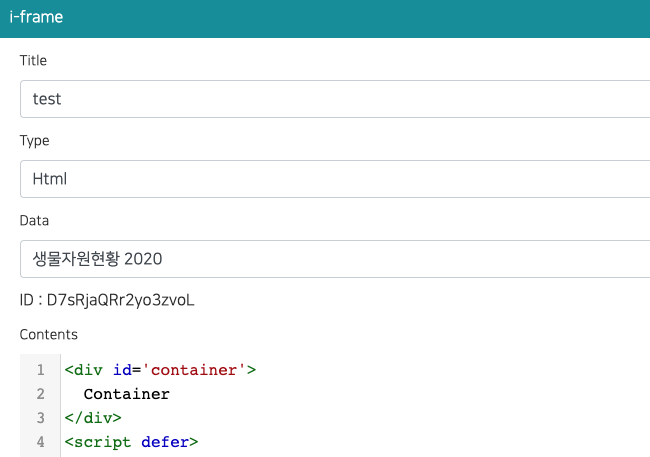
데이터 할당
iframe 팝업의 Data 항목에서 데이터를 하나 이상 선택합니다. (다중 선택) 데이터를 선택하지 않으면 iframe 으로 전달되는 데이터가 없습니다.
GIS 데이터 (지도 경계)
GIS Data 항목에서 GIS 데이터(GIS 데이터로 업로드한 GeoJSON / Shapefile)도 하나 이상 할당할 수 있습니다. 지도 위에 지역 경계를 그릴 때 사용합니다. 예를 들어 할당한 데이터의 값으로 시도별 색을 칠하는 단계 구분도(코로플레스)를 만들 수 있습니다.
메시지 규약
-
iframe 이 부모 페이지에
postMessage로 데이터를 요청합니다.window.parent.postMessage("IFRAME_DATA_REQ,__IFRAME_ID_HERE__"); -
부모 페이지는 할당된 모든 데이터를 가져와 하나로 합친 뒤 iframe 으로 한 번에 전송합니다. 할당된 데이터 중 하나라도 갱신되면 같은 형식의 메시지를 다시 전송합니다.
{
  type: "IFRAME_DATA_RES",

  // 할당된 모든 데이터 (할당 순서)
  datasets: [
    { _dataId: "xxx", name: "Sales", success: true, columns: [...], rows: [...] },
    { _dataId: "yyy", name: "Users", success: false, error: "오류 메시지" }
  ],

  // 할당된 GIS 데이터(경계 등). 항상 있으며 비어 있을 수 있음
  gis: [
    { _gisDataId: "zzz", name: "시도 경계", success: true, featureCount: 17, bbox: [124.6, 33.1, 131.9, 38.6], simplified: false, geojson: { type: "FeatureCollection", features: [...] } }
  ],

  // 가져오기에 실패한 데이터만 모은 목록 (모두 성공하면 빈 배열)
  errors: [
    { _dataId: "yyy", name: "Users", error: "오류 메시지" }
  ],

  // 하위 호환용: 첫 번째로 성공한 데이터의 columns/rows
  columns: [...],
  rows: [...]
}
필드 설명 datasets[].success데이터를 가져왔으면 true, 실패했으면falsedatasets[].columns,datasets[].rows데이터 ( success가true일 때만)datasets[].error실패 사유 ( success가false일 때만)gis[].geojsonGIS 데이터의 GeoJSON FeatureCollection. 좌표는 소수 5자리로 반올림되고, 데이터가 크면 단순화됩니다(simplified: true)gis[].featureCount,gis[].bbox피처 수와 범위 [minLng, minLat, maxLng, maxLat]gis[].success,gis[].errorGIS 데이터를 가져오지 못하면 false와 실패 사유errors실패한 데이터 목록 columns,rows첫 번째로 성공한 데이터. 단일 데이터를 쓰는 기존 iframe 은 수정 없이 그대로 동작합니다
권한이 없거나 연결 오류 등으로 가져오지 못한 데이터가 있어도 나머지 데이터는 정상적으로 전달됩니다.
실패한 데이터는 실패 사유와 함께 datasets / errors 로 전달됩니다.
예제: 여러 데이터를 한 iframe 에서 표시
<div id='container'>
  Loading...
</div>
<script defer>
  function render(msg){
    const container = document.getElementById('container');
    let html = '';

    // 실패한 데이터
    (msg.errors || []).forEach((e) => {
      html += '<p style="color:red">' + e.name + ' : ' + e.error + '</p>';
    });

    // 가져온 모든 데이터를 그린다 (이 부분을 원하는 차트 코드로 교체)
    (msg.datasets || []).filter((d) => d.success).forEach((d) => {
      html += '<h4>' + d.name + ' (' + d.rows.length + ' rows)</h4>';
      html += '<pre>' + JSON.stringify(d.columns) + '</pre>';
    });

    container.innerHTML = html;
  }

  (function(){
    window.addEventListener("message", (event)=>{
      if(event.data && event.data.type === "IFRAME_DATA_RES"){
        render(event.data);
      }
    });

    //window.parent.postMessage("IFRAME_DATA_REQ,D7sRjaQRr2yo3zvoL");
    window.parent.postMessage("IFRAME_DATA_REQ,__IFRAME_ID_HERE__");
  })();
</script>
ID를 사용하는 iframe 의 ID로 변경하세요.
예제: GIS 경계로 지역 색칠하기
데이터 행과 경계 피처를 키(예: 지역 이름)로 연결한 뒤 Leaflet 이나 ECharts 로 그립니다.
키는 문자열로 비교하세요. GIS 데이터를 업로드할 때 11 처럼 숫자로 보이는 속성 값은 숫자로 저장됩니다.
<link rel="stylesheet" href="/static/leaflet/leaflet.css">
<script src="/static/leaflet/leaflet.js"></script>
<div id="map" style="height:100vh"></div>
<script>
  var map = L.map('map');
  window.addEventListener('message', function (event) {
    var msg = event.data;
    if (!msg || msg.type !== 'IFRAME_DATA_RES') return;
    var rows = msg.datasets[0].rows;            // [[지역명, 값], ...]
    var values = new Map(rows.map(function (r) { return [String(r[0]).trim(), r[1]]; }));
    var fc = msg.gis[0].geojson;
    var layer = L.geoJSON(fc, {
      style: function (f) {
        var v = values.get(String(f.properties.REGION_NAME).trim());
        return { fillColor: v > 1000 ? '#08519c' : '#9ecae1', fillOpacity: 0.8, weight: 1, color: '#fff' };
      }
    }).addTo(map);
    map.fitBounds(layer.getBounds());
  });
  window.parent.postMessage('IFRAME_DATA_REQ,__IFRAME_ID_HERE__');
</script>
앱이 서버에 가지고 있는 라이브러리는 절대 경로로 불러올 수 있습니다(발행 후, 온프레미스에서도 동작합니다):
/static/echarts/echarts.min.js(ECharts), /static/chartjs/chart.js(Chart.js), /static/threejs/sclab-three.min.js(three.js, 전역 SCLAB_THREE), /static/leaflet/leaflet.js와 /static/leaflet/leaflet.css(Leaflet).
기존 iframe (단일 데이터)
데이터를 하나만 할당해 만든 기존 iframe 은 그대로 동작합니다.
data.columns, data.rows 가 여전히 전달되므로 코드를 수정할 필요가 없습니다.
새 기능을 쓰려면 data.datasets 를 사용하세요.
API
REST API 로 iframe 을 생성/수정할 때는 _dataIds(데이터 id 배열)를 사용합니다.
기존 _dataId(단일 id)도 계속 사용할 수 있습니다.